
Вечерняя заря
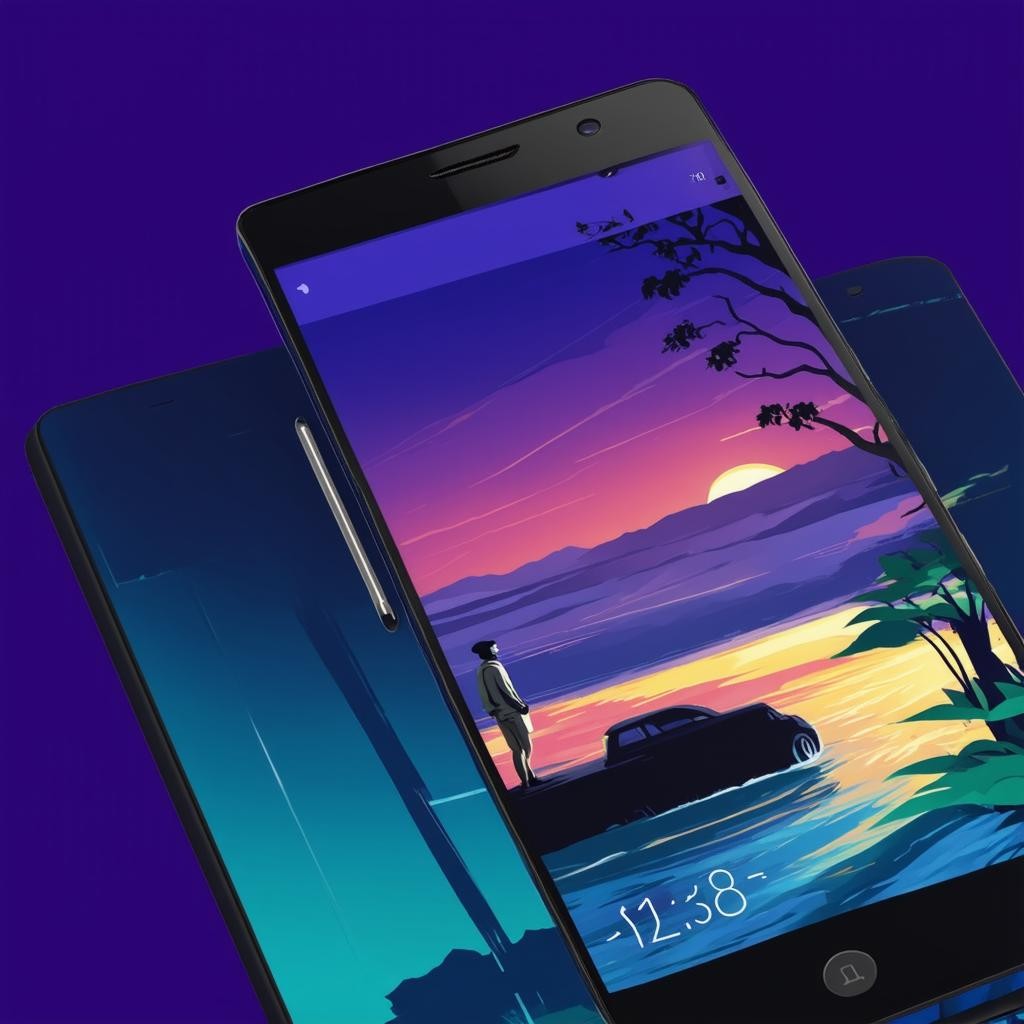
Сфера персонализации Android окружена множеством мифов, которые часто удерживают пользователей от раскрытия полного потенциала своих устройств. Слухи о «сломанных» телефонах, убитых батареях и угрозах безопасности создают ненужный страх. Как профессионал, работающий с кастомизацией на уровне системы, я утверждаю: большинство этих страхов основано на устаревшей информации или единичных негативных опытах, которых легко избежать, следуя четким правилам. Давайте разберемся, где правда, а где — давно устаревшие заблуждения, и откроем для себя мир персонализации без риска.
Миф 1: Установка тем и лаунчеров сильно замедляет телефон
Самый распространенный страх — что кастомизация превратит ваш быстрый смартфон в медлительную кирпич. Это утверждение было частично справедливо для эпохи слабых одноядерных процессоров и Android 4.0, но сегодня ситуация кардинально изменина. Современные лаунчеры, такие как Nova, Niagara или Smart Launcher, оптимизированы на уровне нативного ПО и потребляют меньше оперативной памяти, чем стандартные оболочки от Samsung или Xiaomi. Замедление возникает не из-за самого факта персонализации, а из-за двух ключевых ошибок: установки тяжелых, плохо оптимизированных виджетов с постоянным обновлением и одновременной работы нескольких лаунчеров в фоне.
- Контролируйте виджеты: Отдавайте предпочтение статическим виджетам от проверенных разработчиков. Виджет с анимированной погодой, обновляющийся каждую минуту, будет нагружать систему, а простой аналоговый циферблат — нет.
- Используйте один лаунчер: Убедитесь, что в настройках приложений по умолчанию выбран только один лаунчер. Несколько активных лаунчеров конкурируют за ресурсы.
- Проверяйте оптимизацию: Перед установкой изучите отзывы, особенно касающиеся производительности на устройствах, схожих с вашим по характеристикам.
- Чистите кэш: Раз в месяц очищайте кэш лаунчера через «Настройки» > «Приложения». Это решает большинство проблем с подтормаживаниями.
- Следите за обновлениями: Разработчики постоянно выпускают патчи, улучшающие производительность. Включите автообновление для ключевых приложений персонализации.
Факт: Грамотно подобранный лаунчер может даже ускорить взаимодействие с телефоном за счет более рациональной организации рабочего стола и жестов навигации, экономящих ваше время.
Миф 2: Сторонние темы и иконки — это небезопасно
Угроза вирусов через пакеты иконок — классический кошмар. Однако основная масса тем и иконок из официальных магазинов, таких как Google Play, Samsung Galaxy Store или специализированных площадок вроде CPL, проходит строгую модерацию. Риск возникает при скачивании файлов в формате .APK с сомнительных сайтов, где под видом темы может распространяться вредоносный код. Ключевое правило — доверять репутации источника и проверять разрешения, которые запрашивает приложение.
Современные темы-оболочки работают в песочнице системы и не имеют доступа к критическим данным, таким как пароли или банковская информация, если вы не предоставите им эти права вручную. Безопасность обеспечивается самой архитектурой Android.
Миф 3: Живые обои «съедают» заряд батареи за считанные часы
Да, анимированный 3D-рендеринг на рабочем столе требует энергии. Но современные живые обои — это не однородная масса. Их энергопотребление зависит от сложности анимации, использования датчиков (например, гироскопа) и оптимизации кода. Многие популярные живые обои, такие как функции «Earth and Moon» от Google или хорошо сделанные частицы, используют энергоэффективные алгоритмы рендеринга и активируют анимацию только на рабочем столе, а не в фоне.
- Выбирайте статичные с элементами параллакса: Обои, где анимация включается только при пролистывании домашних экранов, экономят заряд.
- Отключайте интерактивность: Функции, реагирующие на касание или наклон, — главные потребители. Оставьте только визуальную анимацию.
- Используйте темные темы для AMOLED: Если у вас AMOLED-экран, выбирайте обои с преобладающим черным цветом. Черные пиксели отключены, что экономит батарею даже при анимации.
- Проверяйте статистику: Зайдите в «Настройки» > «Батарея» и посмотрите, какой процент действительно потребляют ваши живые обои. Часто это всего 1-3%, что несущественно.
- Используйте таймеры: Некоторые приложения позволяют отключать анимацию в ночное время или при низком заряде батареи.
Факт: Вклад качественных живых обоев в общий расход батареи часто преувеличен. Гораздо больше энергии обычно потребляют фоновые процессы соцсетей, почты и плохое покрытие сети.
Миф 4: Персонализация — это сложно и только для гиков
Раньше для глубокой кастомизации требовались root-права и знание ADB-команд. Сегодня индустрия сместилась в сторону пользовательского опыта. Такие лаунчеры, как Microsoft Launcher или Lawnchair, предлагают мастеры настройки, которые шаг за шагом помогают выбрать макет, жесты и стиль иконок. Установка темы из Galaxy Store или Google Play сводится к одному нажатию кнопки «Применить». Производители сами встраивают мощные инструменты кастомизации в свои оболочки.
Начните с малого: замените стандартные обои, установив тематический набор иконок из магазина. Затем попробуйте простой лаунчер. Персонализация стала модульной — вы меняете только то, что хотите, не погружаясь в технические дебри.
Миф 5: После глубокой кастомизации нельзя вернуть «как было»
Этот страх проистекает из путаницы между простой персонализацией и модификацией прошивки. Действия в рамках обычных возможностей Android (установка лаунчера, тем, виджетов) полностью обратимы. Лаунчер — это просто приложение. Вы всегда можете зайти в «Настройки» > «Приложения», найти его и нажать «Удалить» или «Очистить данные». Система мгновенно вернется к стандартному лаунчеру производителя. То же самое с темами и иконками — их отключение занимает секунды.
Главное правило: никогда не удаляйте системные приложения, если у вас нет root-прав и глубоких знаний. Но сама по себе персонализация через официальные магазины не затрагивает системные файлы. Вы экспериментируете в безопасной среде, которую можно сбросить до заводского состояния в любой момент.
Практический старт: как персонализировать без риска
Чтобы ваш первый опыт был исключительно положительным, следуйте проверенному алгоритму. Это минимизирует любые возможные проблемы и позволит вам оценить реальное влияние кастомизации на устройство.
- Создайте точку восстановления: Перед экспериментом зайдите в «Настройки» > «Система» > «Резервное копирование» и создайте резервную копию текущей конфигурации домашнего экрана (эта функция есть в большинстве оболочек).
- Выбирайте проверенные источники: Начните с Google Play или официального магазина вашего производителя. Обращайте внимание на рейтинг, количество загрузок и свежие отзывы.
- Устанавливайте по одному элементу: Не ставьте лаунчер, тему, виджеты и живые обои одновременно. Сделайте шаг, протестируйте работу устройства день-два, затем добавляйте следующий элемент.
- Изучайте разрешения: Если приложение-тема запрашивает доступ к контактам, звонкам или хранилищу без очевидной необходимости — это красный флаг. Отмените установку.
- Используйте встроенные инструменты: Сначала исследуйте раздел «Обои и стиль» или «Темы» в настройках вашего телефона. Часто там есть много бесплатных и оптимизированных вариантов.
Следуя этим шагам, вы не только обезопасите себя, но и поймете, какие именно аспекты персонализации вам действительно нравятся, формируя осознанный и индивидуальный стиль.
Персонализация Android давно перестала быть рискованной территорией для избранных. Это встроенная, безопасная и мощная возможность системы, которую поддерживают как гиганты вроде Google и Samsung, так и талантливые независимые разработчики. Страхи, связанные с ней, — чаще всего призраки прошлого. Современные инструменты позволяют менять интерфейс так же просто, как обои на рабочем столе компьютера, и с тем же уровнем контроля.
Не позволяйте мифам ограничивать ваш опыт. Начните с малого, используйте авторитетные источники, и вы откроете, что ваш телефон может быть не просто инструментом, а точным отражением вашего стиля и привычек, работающим именно так, как вам удобно. Персонализация — это свобода, и теперь она доступна каждому.
Добавлено: 22.04.2026